创建项目并部署
工程师在完成 TapData 连接和任务配置后,可通过本文的步骤将配置打包为项目、导出并部署到目标环境,支持通过 GitHub Actions 自动触发部署或手动触发部署。
本文同时介绍自动化部署和手动导入导出两种使用方式。如果您计划通过 GitHub 和 GitHub Actions 实现自动化流转,可结合阅读搭建自动化部署流水线;如果当前仅需手动导入导出,继续阅读本文并参考文末的“附:手动导入配置”即可。
场景说明
本文以一个典型的数据集成场景为例,团队需要将 Oracle 源库的数据实时同步至 Doris 数据仓库,构建实时数仓链路。该团队已在开发环境完成了宽表同步任务和对外 API 的配置验证。现在需要将这套配置迁移到测试环境进行验证,最终发布到生产环境。
以下步骤将完整演示从创建项目、导出配置,到自动部署、手动发布的全流程。
为保障各环境的任务配置可通过连接名称引用数据源,推荐各环境的连接名称保持一致,部署时系统根据连接名从 GitHub Secrets 匹配并注入该环境的真实地址和密码。
步骤一:创建项目并选择资源
将本团队的任务和 API 打包为一个项目,作为后续导出和部署的基本单元。
-
登录 TapData 管理平台,在左侧导航栏选择高级设置 → 项目管理。
-
点击左侧面板顶部的 + 新建项目,填写项目名称(本例填入
dw-pipeline,建议与 GitHub 租户仓库名保持一致)。 -
在中间面板通过标签切换查看复制任务、开发任务或 API,勾选
CRM_TO_DW、ORDER_TO_DW和customer-api,点击添加已选 → 移入右侧已选列表。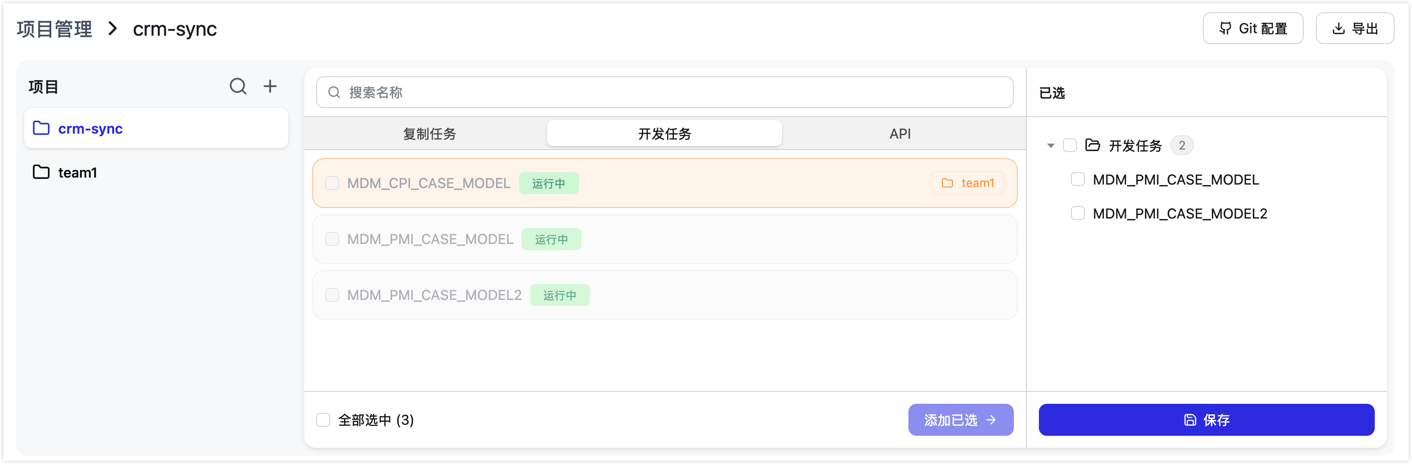 提示
提示选择任务或 API 时,系统会自动识别并包含其所依赖的数据连接(本例中会自动带入
oracle-source和doris-target),无需手动添加。 -
点击保存,完成项目创建。
步骤二:关联 Git 仓库
将项目与 GitHub 租户仓库关联,后续导出时配置文件可直接推送到仓库并创建 PR,无需手动下载上传。
-
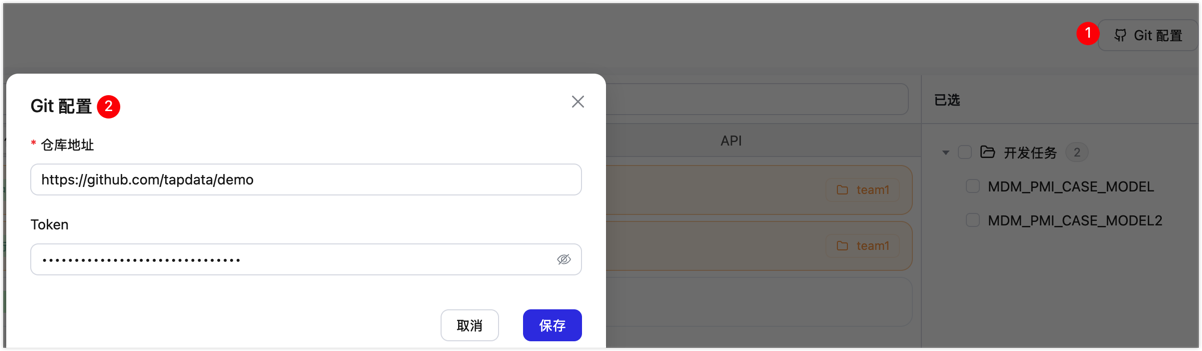
点击页面右上角的 Git 配置。
-
在弹出的对话框中填写 GitHub 租户仓库的 URL 和 Personal Access Token。
-
点击保存。
如暂不集成 GitHub,可跳过此步骤,直接进入步骤三,选择手动下载文件的方式导入。
步骤三:导出配置
将当前开发环境的项目配置导出,提交到 GitHub 仓库,为后续各环境的部署做准备。
-
在项目管理页面,点击右上角导出,在弹出的导出对话框中,左侧选择要导出的项目。
-
在右侧选择导出类型:
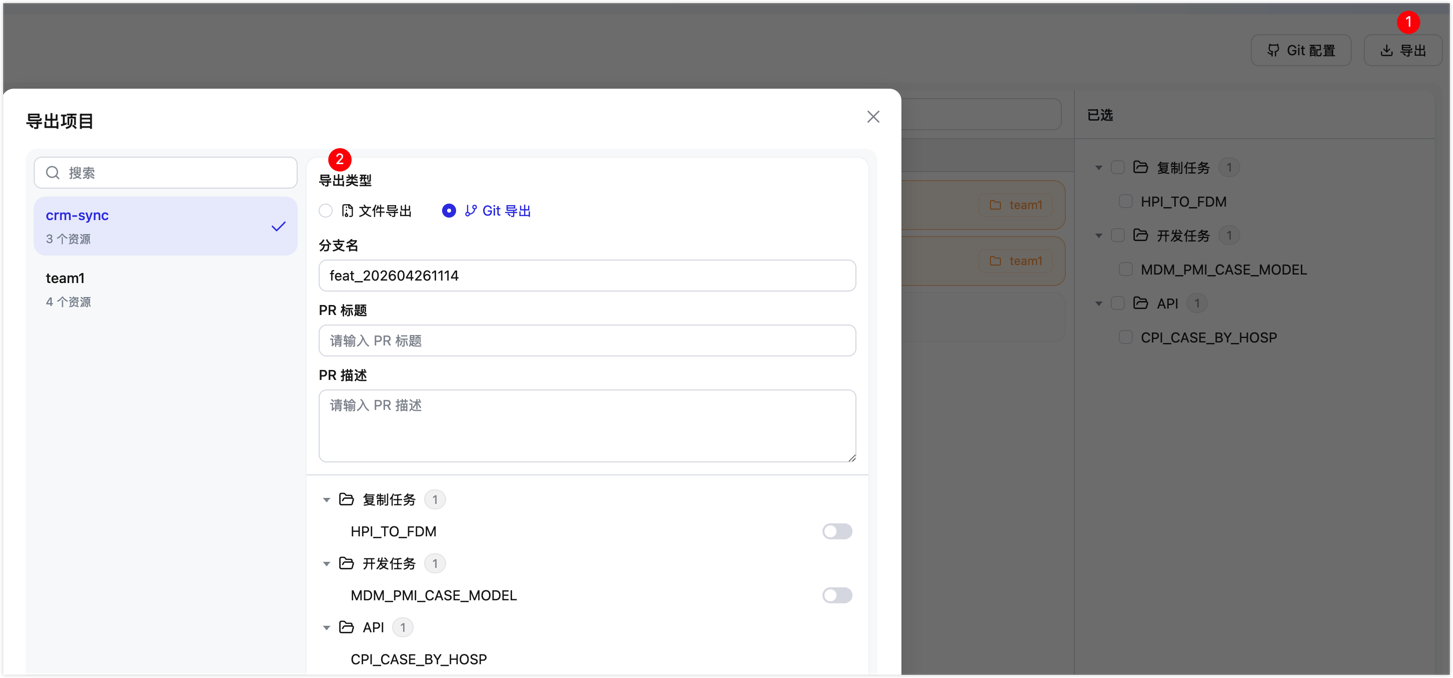
- Git 导出(已关联 Git 仓库时可用):配置文件直接推送到 GitHub 仓库并创建 PR。填写以下信息:
字段 说明 分支名 系统自动生成,以 feat_开头,包含当前时间戳,也可手动修改PR 标题 简要描述本次变更内容,便于 Review 时识别 PR 描述 详细说明变更原因和影响范围(可选) - 文件导出:将配置打包为压缩包文件下载到本地,适用于未配置 Git 集成的场景,后续通过手动导入完成部署(见附:手动导入)。
- Git 导出(已关联 Git 仓库时可用):配置文件直接推送到 GitHub 仓库并创建 PR。填写以下信息:
-
在资源列表中确认本次导出的任务和 API,确认无误后点击确认导出,完成提交。
提示导出时连接信息默认脱敏,数据库密码等敏感字段不会写入配置文件。如目标环境导入后需要任务重新全量同步(如新增源表、变更主键),在此处开启重跑;常规变更保持默认(不重跑),任务从上次断点继续,对业务影响最小。
导出文件结构说明
导出的配置以目录形式组织(Git 导出时即为仓库中的文件夹,文件导出时打包为 tar 文件),结构如下:
{项目名}_tapdata_export/
├── GroupInfo.json          # 项目元数据:项目名称、关联 Git 仓库、资源清单
├── Connection/             # 连接配置(自动包含所有任务和 API 依赖的连接)
│   ├── {id}_Connection_Config.json    # 连接参数(账号密码等敏感字段已脱敏)
│   └── {id}_Connection_Metadata.json # 连接的表结构元数据
├── Task/                   # 任务配置
│   ├── {id}_MigrateTask.json          # 复制任务
│   └── {id}_SyncTask.json             # 开发任务
├── API/                    # API 配置
│   ├── {id}_Module.json               # API 定义(路径、字段、查询逻辑)
│   └── MetadataDefinition.json
└── User/                   # 用户与角色信息(用于目标环境还原操作人身份)
    ├── Users.json
    ├── Roles.json
    ├── RoleMappings.json
    └── UserIdEmailMap.json
说明:
- 连接数量:Connection 目录下的连接由系统根据任务和 API 的依赖关系自动识别并导出,无需手动选择。
- 敏感信息脱敏:连接的账号、密码等凭据字段在导出时自动清空。如采用自动化部署时,系统会从 GitHub Secrets 中获取该环境的真实凭据注入;采用手动导入时,则需手动更新连接信息。
- 用户数据:User 目录包含操作人的账号和角色信息,用于在目标环境建立对应的用户上下文;密码以哈希形式存储,不含明文。
步骤四:合并 PR,自动部署到开发环境
本步骤在 GitHub 侧完成,验证配置文件是否能成功导入开发环境。
- 进入 GitHub 租户仓库,打开刚创建的 Pull Request,Review 配置文件内容无误后点击 Merge。
- PR 合并触发 GitHub Actions
TapData DeployWorkflow,自动将配置部署到开发环境。 - 部署完成后,登录开发环境 TapData 管理平台,确认
CRM_TO_DW、ORDER_TO_DW任务和customer-api已正确导入,连接测试通过。
步骤五:创建 Tag,自动部署到测试环境
开发环境验证通过后,手动打一个 Git Tag,触发测试环境的自动部署。
git tag v1.0.0
git push origin v1.0.0
Tag 推送后,GitHub Actions 自动触发测试环境的部署流程。部署完成后,在测试环境完成业务验证(功能正确性、数据量、同步延迟等),确认无问题后进入下一步。
步骤六:手动触发,发布到生产环境
测试验证通过后,手动触发生产部署,指定与测试相同的 Tag,确保生产和测试环境部署的是同一版本配置。
- 进入 GitHub 租户仓库 → Actions → 选择
TapData Deploy。 - 点击 Run workflow,Branch 选择 Tag 名(如
v1.0.0),Target environment 选择prod。 - 点击 Run workflow,经过
deploy审批门后执行部署。 - 部署完成后,登录生产环境验证任务状态和 API 可用性,确认无误后正式上线。
回滚
若生产部署后发现问题,可立即回滚到上一个稳定版本:
- 进入 GitHub 租户仓库 → Actions → 选择
TapData Rollback。 - 点击 Run workflow,填写目标环境(如
prod)和要回滚到的 Tag(如v0.9.0)。 - 回滚流程自动停止当前任务、清理现有配置,并从目标 Tag 重新导入。
- 完成后登录目标环境验证,确认无误后手动启动任务。
回滚只影响指定的目标环境,其他环境不受干扰。
常见问题
Q:项目导入的规则是什么?
无论是自动部署还是手动导入,目标环境中已有的连接、任务和 API 会被更新,如果不存在则会自动创建。另外,如采用手动导入,连接凭据不会自动注入,导入后需要您在目标环境中手动补全或调整。
Q:提示 Could not find reusable workflow?
- 检查 Worker 仓库可见性是否为
Internal。 - 检查租户仓库 Workflow 中的 Worker 仓库路径是否已替换为真实值。
Q:部署成功了,但数据库密码没有注入成功?
- 检查连接凭据是否配置在对应 Environment 的 Secrets / Variables 中,而不是仓库级 Secrets 中。
- 检查变量名称是否与 TapData 中的连接名称严格对应。
Q:执行导入脚本时报错?
- 检查
{ENV}_TAPDATA_ACCESS_CODE是否配置正确且仍然有效。 - 查看 GitHub Actions 执行日志中 TapData API 返回的具体错误信息,再进一步定位问题。
附录:手动导入配置
适用于未配置 GitHub 集成,或需要直接在目标环境导入某个版本配置的场景。
- 在高级设置 → 导出/导入页面,点击导入。
- 上传从开发环境导出的压缩包文件。
- 选择冲突处理策略(跳过 / 更新已存在的配置)。
- 点击开始导入,系统校验文件格式,并显示导入预览(涉及哪些连接、任务、API)。
- 确认无误后执行导入,查看导入结果(成功 / 失败明细)。
- 导入完成后,登录目标环境 TapData 管理平台,补充或调整连接的真实地址、账号和密码等信息,然后确认数据库连接、任务状态和 API 可用性,确认无误后正式启动任务。